飞鲨云卡密使用教程
安卓版卡密使用教程
苹果版卡密使用教程
PC电脑版卡密使用教程
Mac苹果版卡密使用教程
飞鲨云文档
-
+
首页
苹果版卡密使用教程
## 阅读前须知 ### 【总体流程】 ### ⭕️下载苹果专用APP(Digilink) ### 因苹果国区下架 Digilink ,需要使用美区Apple ID即可下载Digilink ## 第一步下载苹果专用APP(==Digilink==) ### ==如果手机原来有(Digilink),需卸载后重新下载(如无,此步忽略)== ## 1.打开桌面【app store】  ## 2.退出自己的====Apple ID==== ==点击右上角头像👉进入后拉到最下方👉退出你自己的账号== 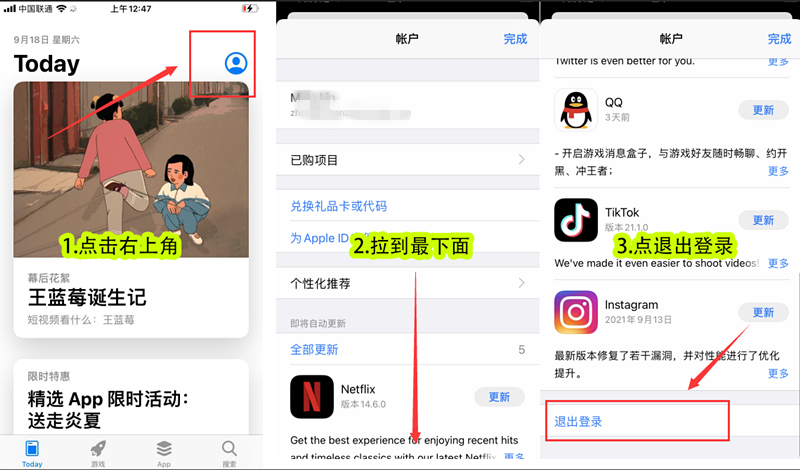 #### ==❗️必须在【app store】退出自己Apple ID,使用下一步中的美区Apple ID账号密码登录下载(Digilink)== ### 3打开【app store】,准备登录美区Apple ID ==注意:👇教程中提供的美区Apple ID只能在苹果商店【APP store】登录==  ❌❌❌注意千万不要在【设置】里面登录,也不要在【icloud】里面登录,以免锁机,切记!! ❌❌❌不看教程操作,造成无法挽回的后果,如锁机等一切后果自行承担!不看教程操作无任何售后! ## [[⭕️点击进入获取ID⭕️]](https://id.feishayun.cc/) ## [[⭕️点击进入获取ID⭕️]](https://newid.feishayun.cc/) #### 注意:请勿在设置里登录! #### 不认真看教程导致锁机后果自负! #### 如果账号显示“解锁中,请稍后再用”,请联系客服更新ID ### 4.复制粘贴【美区Apple ID】的账号与密码,登陆【APP store】 ### ==4.1:点击右上角头像👇== ### 4.2:粘贴上方指定ID账号和密码,点击登陆👇 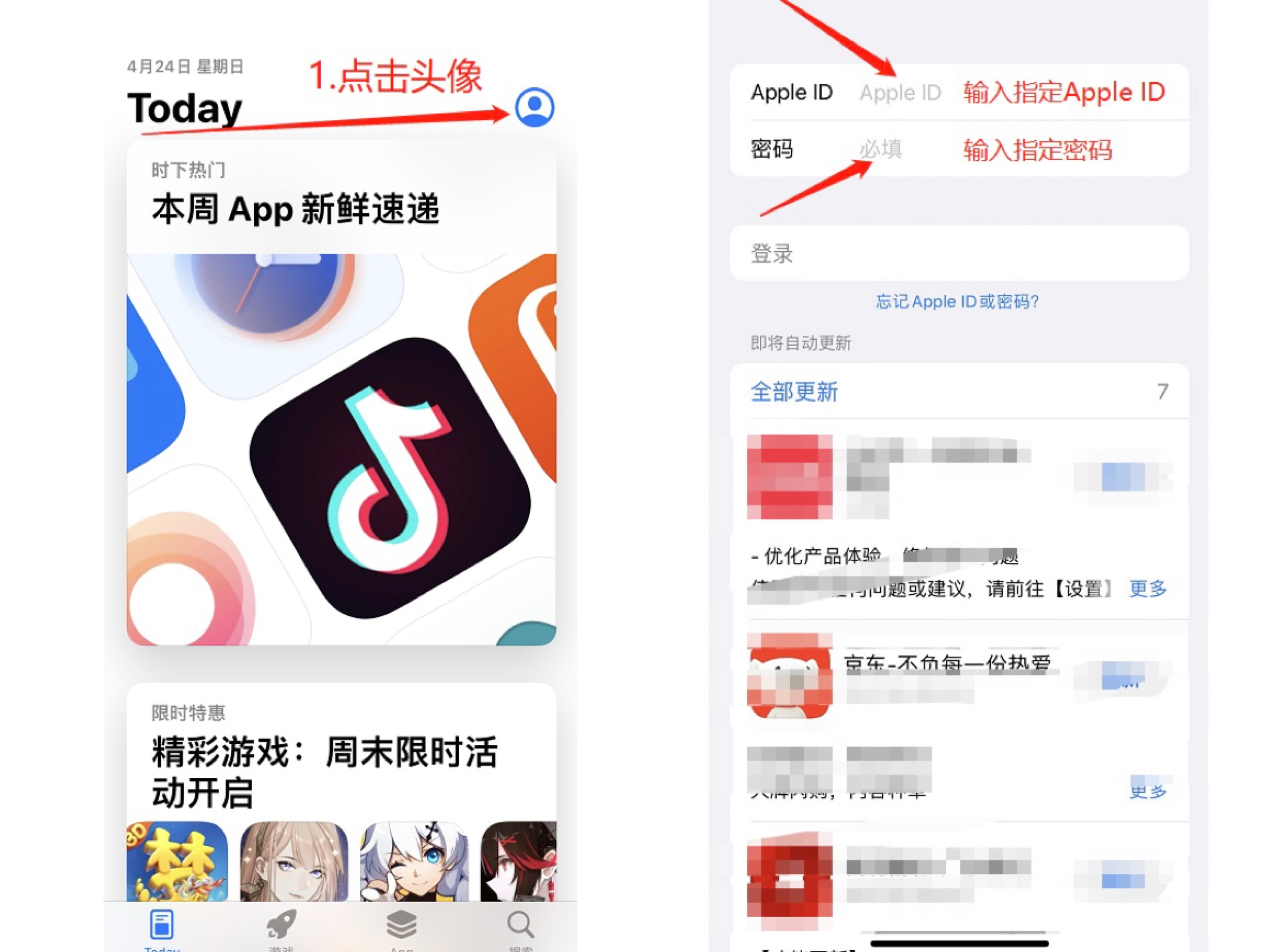 ### ==5.点击【其他选项】👇 4.选择【不升级】👇== 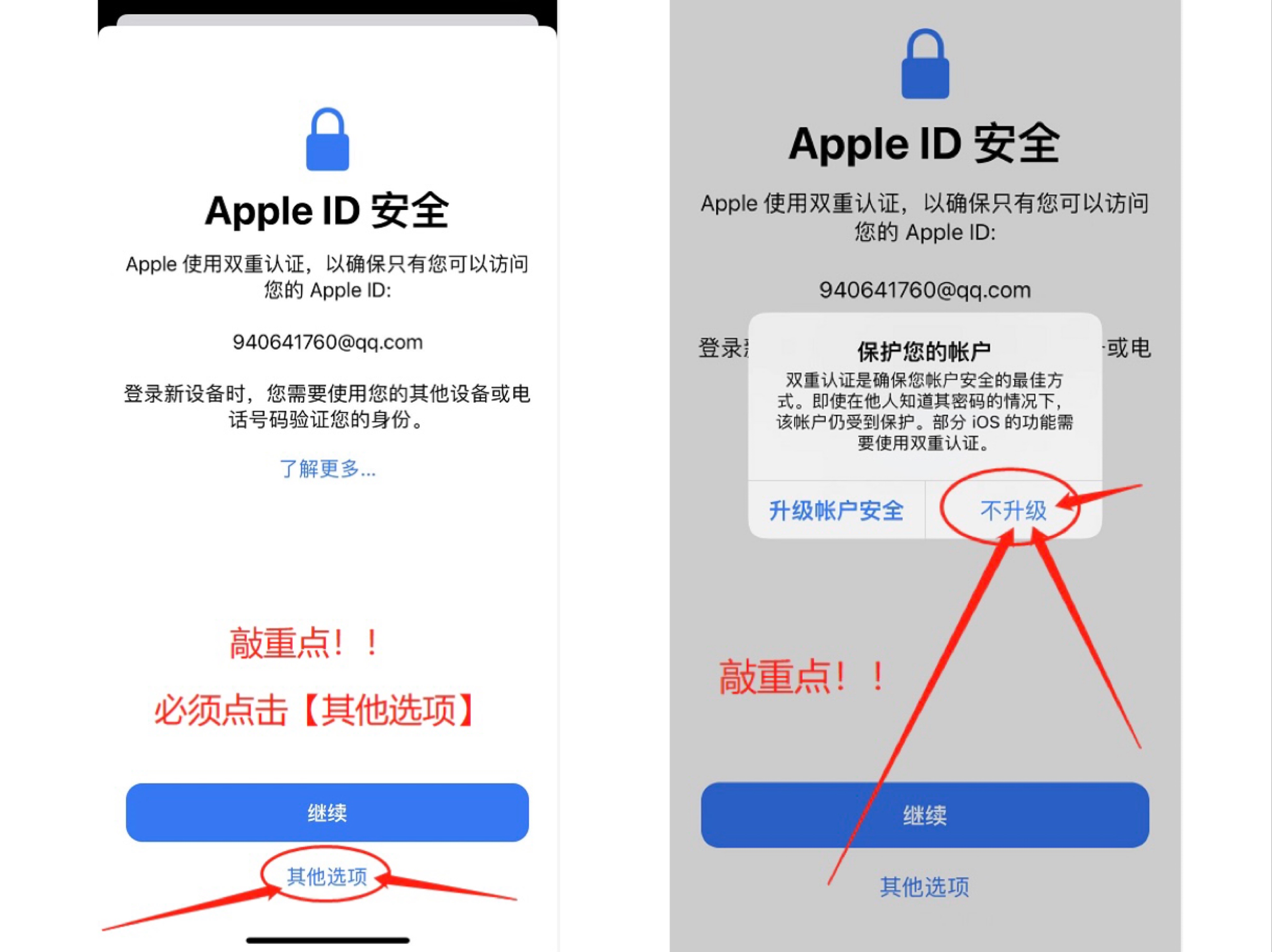 ### 6.成功登录账号以后,搜索下载Digilink下载,点击下方链接可直通下载!!! ### [点击下载飞鲨云IOS客户端](https://apps.apple.com/app/id1595774070 "点击下载风车云IOS客户端") ### 如果无法跳转,请手动复制搜索以下软件 ### ==Digilink== 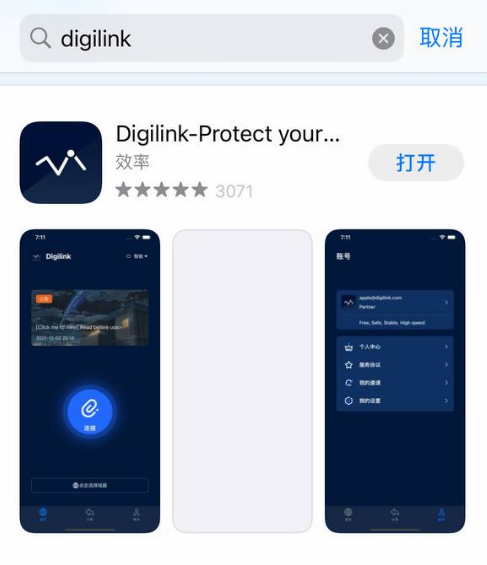 ### 7、下载完成后返回桌面打开,点击允许、点击无线局域网与蜂窝网络、如果超过10秒加载不出来请按照上面的文字提示去操作一遍即可! 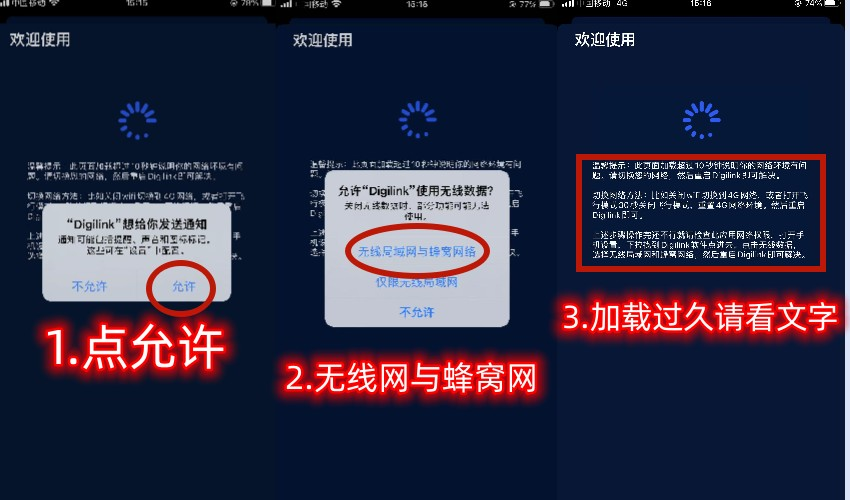 ### 8、加载出来输入验证信息:fsy > ==(注意:一定要输入FSY验证码才能进入软件) (注意:一定要输入FSY验证码才能进入软件) (注意:一定要输入FSY验证码才能进入软件) == 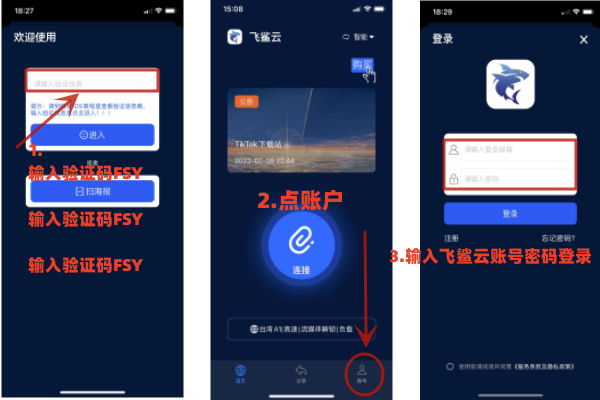 ### 9、下载完成,打开飞鲨云,点击选择路线、点击右上角更新路线、再点击左上角延迟测试、测试出来带有绿色数字的节点都可以使用,选择一个节点自动跳转首页点允许添加VPN配置! 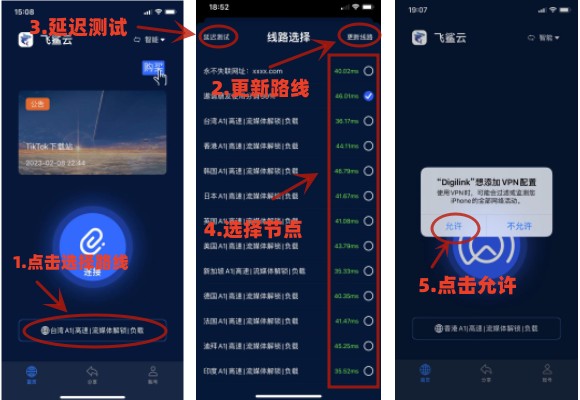 ### 10、点击输入密码、输入你的手机锁屏密码、输入完成后会自动跳转首页,首页链接打钩证明已链接成功、这时候就可以打开外网了! 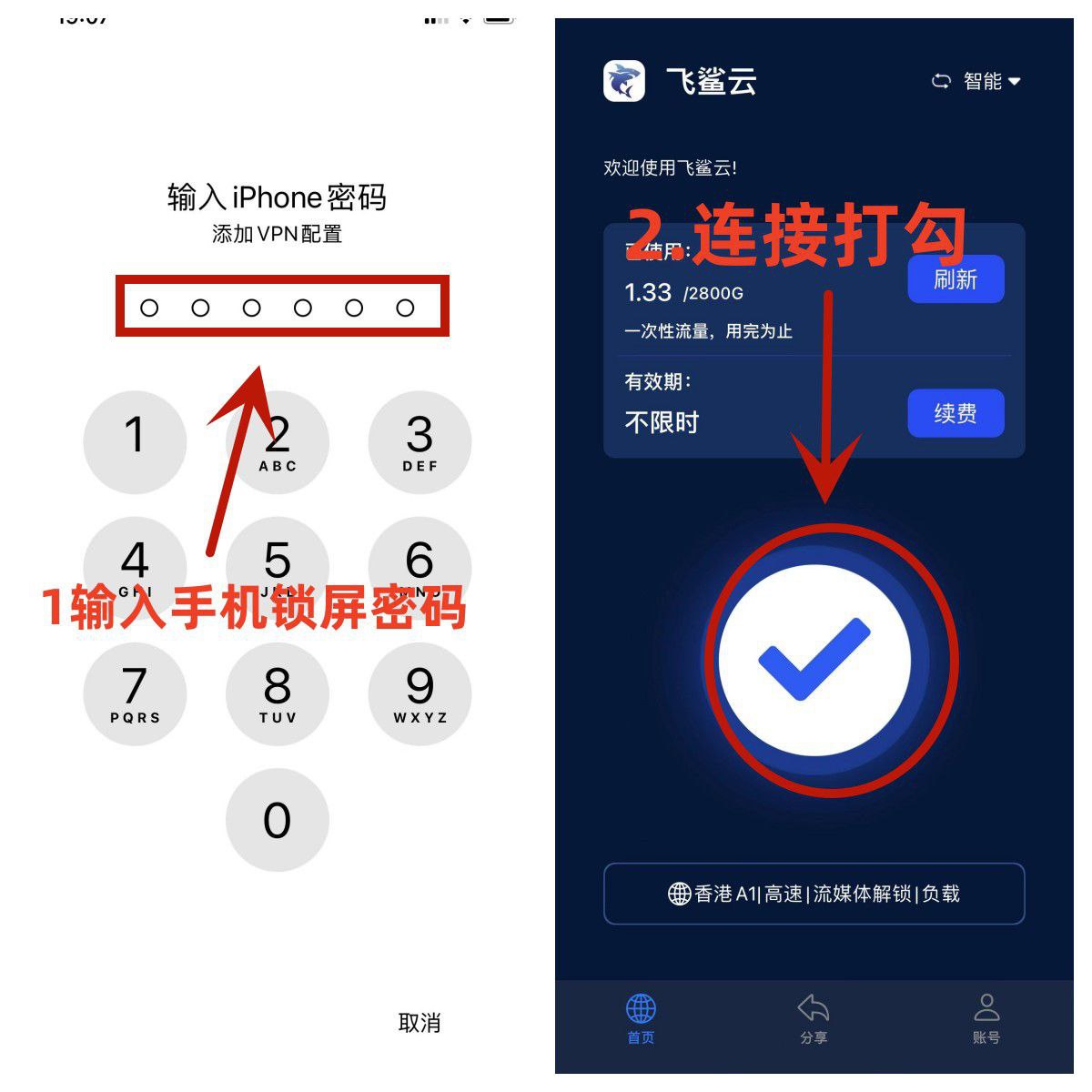 > ==不使用的情况下记得回来点击√断开链接,以免流失不必要的流量!!! 不使用的情况下记得回来点击√断开链接,以免流失不必要的流量!!! 不使用的情况下记得回来点击√断开链接,以免流失不必要的流量!!! ==
feishahao
2023年4月9日 18:27
转发文档
收藏文档
上一篇
下一篇
手机扫码
复制链接
手机扫一扫转发分享
复制链接
Markdown文件
PDF文档
PDF文档(打印)
分享
链接
类型
密码
更新密码